
Hexo使用vscode优雅地向markdown插入html标签的图片
本文介绍如何在vscode中优雅地向markdown插入html的img标签格式的图片, 实现如下的功能
- 使用快捷键快速粘贴本地图片, 并且存到文件同名子目录
- 实现图片的本地
markdown预览/ 本地server预览/ 远程部署 - 使用
img标签来特定样式
目录
使用vscode写markdown
代码人对vscode有莫名的执着😍,能用vscode解决的绝不使用其他编辑器…
搭建markdown环境
首先我们需要搭建vscode的markdown环境,以兼顾博客和代码实验报告
后续我会补充一期搭建教程,暂时先默认大家都有
vscode-markdown环境. 没搭建的可以先参考我之前在CSDN写的博客
优雅地插入图片- pasteimg
pasteimg是用来方便在vscode插入markdown图片的插件
1. 介绍
如果直接写markdown,还得自己手动写图片路径,不够优雅
为了像typora一样可以复制粘贴图片,可以安装pasteimg插件,可以实现一键复制图片为![]()这样的markdown图片格式,或者是<img>这样的html格式
这样,只需要按快捷键,就可以实现自动在本目录创建子文件夹来存放图片,并且自动填写你需要的图片路径和标签。
最关键的是,这个标签格式可以自定义
如下,我自定义的是居中的、宽度400的、html通用的img标签

这种方式非常的快捷,不过只能预览本地的markdown,经过hexo处理之后路径就不对了
如果你早已配置好,可以直接跳转到本文asset-img插件的配置这里, 查看如何兼容hexo
2. 安装和配置
pasteimg的安装方式很简单,直接在vscode插件市场搜索即可
安装好之后, 在扩展上右键, 点击扩展设置, 如下
Insert Pattern代表了插入markdown的时候的图片格式, 如图我设置实现了
img标签图片- 居中的格式, 自定义大小
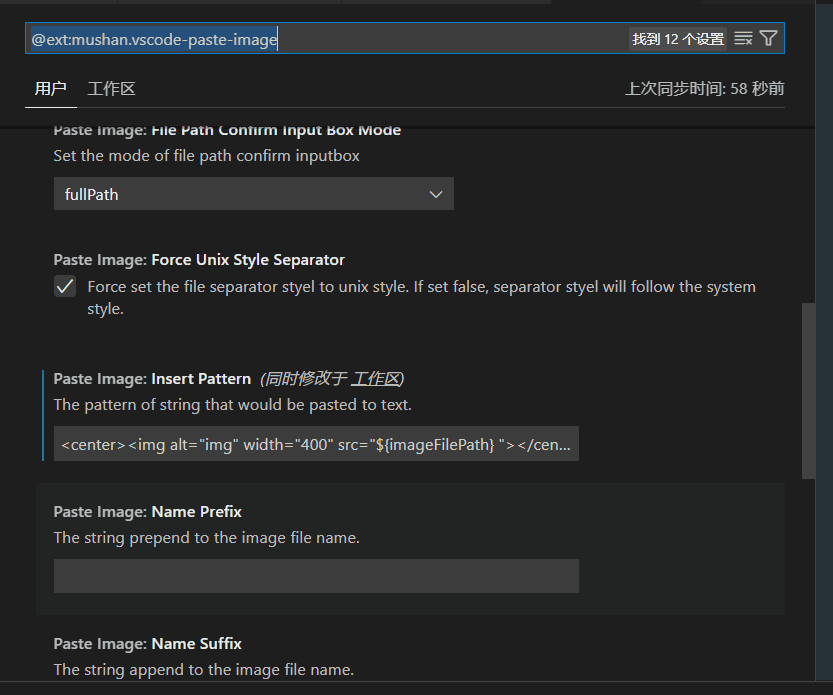
此时的插入效果就像这样

参考配置代码如下
1 | <center><img alt="img" width="400" src="${imageFilePath} "></center> |
为什么我选择img标签而不是markdown自带的标签呢, 因为html的img标签可以很方便地自定义css样式
设置先别关, 往下翻一翻, 还要配置路径
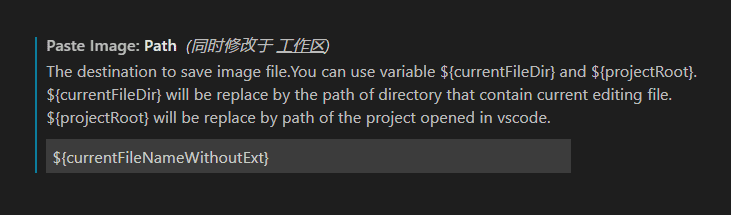
如图的配置, 写入${currentFileNameWithoutExt}, 就可以实现插入图片到和md同目录的同名子目录下, 这是为了方便于后面的和hexo交互
这样, 本地的markdown环境就配置好了
hexo原有的插入图片的弊端
天下苦插入图片久矣
hexo内置的插入图片方式, 是让你将所有图片都放在source/images/目录下, 这非常麻烦/拥挤/混乱/不优雅
而且无法实现本地markdown预览, 必须要执行hexo s之后才能看到图片, 不能实时更新, 很烦😟
hexo-asset-img插件
于是乎, 就有大神开发了hexo-asset-img插件, 实现了
- 在
markdown中使用![]()这样的markdown语法 - 把图片放到同名子目录, 配合 hexo的asset 功能进行图片转化
- 可以在本地
markdown预览/hexo server预览/远程部署
教程参考
缺点是, 无法像html的img标签一样更改大小和样式,
如果你"不在乎样式" || “喜欢markdown原生图片语法”
可以按上面的教程配置, 比较简单快捷, 就不用往下看折腾js了
但是, 如果爱折腾, 要使用img标签, 达到"既要, 也要, 还要"的效果, 请看下面
修改js, 使用html标签
找了一圈教程, 都没有找到, 于是只能自己动手改js
- 找到博客根目录的
node_modules/hexo-asset-img/index.js - 在
function action(data)函数里, 大概是 20 行的位置 - 因为hexo的
asset功能, 会在渲染md时把图片移到index.html的同目录, 因此我们修改如下
1 | //  --> {% asset_img example.jpg example %} |
这样, 通过正则表达式识别我们的img标签里的src="filename/"这个字符串, 将其替换到上一级目录即可
需要注意的是, 这样配置之后就只能使用
img标签来引入图片了, 如果使用其他的标签会因为改路径而出错
科学的方式应该是识别img整个标签, 我图简单就直接识别图片路径, 暂时没有更多的需求就懒得用科学的方式了
至此, 我们就可以实现
- 使用快捷键快速粘贴本地图片, 并且存到文件同名子目录
- 实现图片的本地markdown预览/ 本地server预览/ 远程部署
- 使用
img标签来特定样式